
De complete gids voor beginners!
Welkom bij PlotterPoint!
Wil je beginnen met plotteren, maar weet je niet welke machine je nodig hebt of welke materialen je moet bestellen? Dan ben je hier aan het juiste adres.
In deze uitgebreide gids leggen we stap voor stap uit hoe een snijplotter werkt, welke materialen je nodig hebt en hoe je jouw eerste project maakt.

2. Waar kun je een plotter voor gebruiken?
Met een snijplotter kun je onder andere maken:
- Shirts
- Hoodies
- Babykleding
- Sportkleding
- Mokken
- Stickers
- Raamstickers
- Auto belettering
- Muurdecoratie
- Kaarten
- Cadeaus
- Labels
- Gepersonaliseerde producten
3. Welke plotter past bij jou?

Ik wil hobbymatig beginnen:
Aanbevolen:
Ideaal voor:
- Stickers
- Shirts en andere textiel
- Kaarten
- Hobbyprojecten

Ik wil een eigen bedrijf beginnen
Aanbevolen:
Geschikt voor grotere productie en intensiever gebruik.
3. Welke transferpers heb ik nodig? (optioneel)
-

Mokkenpers
-

Multifunctionele pers
-

Hand pers


4. Welke materialen heb je nodig?
Plotter
Het belangrijkste onderdeel.
Een Snijmat en standaard autoblade wordt hier altijd standaard bijgeleverd.

Transferpers
Ga je werken met flexfolie of sublimatie? Dan heb je een transferpers nodig. Deze zorgt met de juiste combinatie van warmte, tijd en druk dat jouw ontwerp goed op het product wordt aangebracht.


Transferfolie of papier
Nodig voor vinyl.
Niet nodig voor Flexfolie.

Flexfolie
Voor:
- Shirts
- Hoodies
- Tassen
- Babykleding
Wordt met een transferpers aangebracht.

Zelfklevend Vinyl
Voor:
- Stickers
- Auto's
- Ramen
- Muren
- Reclame
Hiervoor heb je ook de transferfolie of papier nodig om het te aan te brengen.
ook is het handig om voordat de folie/sticker aangebracht wordt de ondergrond goed te ontvetten met de pro sticker prep.

Sublimatie is een druktechniek waarbij speciale sublimatie-inkt onder hoge temperatuur en druk in het materiaal trekt. In tegenstelling tot flexfolie of vinyl ligt de bedrukking niet óp het product, maar wordt deze onderdeel van het materiaal. Hierdoor voelt de opdruk niet aan, kan hij niet scheuren of loslaten en blijven de kleuren langdurig mooi.
Sublimatie is ideaal voor het bedrukken van foto's, logo's en full-colour ontwerpen.
Welke apparatuur heb je nodig?
Sublimatieprinter met inkt
Een printer die is gevuld met Speciale inkt die bij verhitting overgaat in een gas en zich hecht aan polyester of een sublimatiecoating. Hiermee print je jouw ontwerp op speciaal sublimatiepapier.
Sublimatiepapier
Hierop print je het ontwerp voordat je het overzet op het product.
Hitte bestendige tape
Dit kan handig zijn om eventueel het papier vast te plakken op het te bedrukken product zodat het niet verschuift
Transferpers
Met een transferpers wordt het ontwerp onder de juiste temperatuur en druk overgebracht.
Sublimatieproducten
Alleen producten met een speciale sublimatiecoating of producten van minimaal 65% polyester zijn geschikt.
9. Je eerste project
Meerdere kolommen
-

Je eerste project met flexfolie
Wil je een T-shirt, hoodie, tas of ander stuk textiel personaliseren? Dan kun je hiervoor flexfolie (HTV) gebruiken. De plotter snijdt jouw ontwerp uit de flexfolie, waarna je het ontwerp met een transferpers op het textiel aanbrengt.
Hieronder leggen we stap voor stap uit hoe je jouw eerste project met flexfolie maakt.
Stap 1 – Maak je ontwerp
Open de software die bij jouw plotter hoort. Voor een Silhouette plotter gebruik je Silhouette Studio en voor een Siser plotter gebruik je Leonardo Design Studio.
Maak bijvoorbeeld een naam, tekst of eenvoudig ontwerp. Je kunt natuurlijk ook een bestaand ontwerp importeren.
Voor je eerste project raden we aan om niet meteen een heel gedetailleerd ontwerp te kiezen. Met een eenvoudige tekst of vorm kun je eerst rustig kennismaken met de machine en het materiaal.
Stap 2 – Spiegel je ontwerp
Bij flexfolie is het belangrijk dat je het ontwerp spiegelt voordat je gaat snijden.
Flexfolie wordt namelijk vanaf de achterkant gesneden en later omgedraaid op het textiel gelegd. Wanneer je een tekst niet spiegelt, staat deze na het persen achterstevoren.
Controleer daarom altijd vóór het snijden of je ontwerp gespiegeld staat.
Stap 3 – Plaats de flexfolie
Flexfolie bestaat uit de folie zelf en een transparante, glanzende drager.
Plaats de flexfolie met de glanzende kant naar beneden. De matte zijde, waarin de plotter gaat snijden, ligt dus naar boven.
Afhankelijk van je plotter en het gebruikte materiaal kun je met of zonder snijmat werken.
Stap 4 – Kies je snij-instellingen
Selecteer in de software het type flexfolie dat je gebruikt en stel de juiste mesdiepte, druk en snelheid in.
Maak bij twijfel altijd eerst een testsnede. De plotter moet alleen door de flexfolie snijden en niet door de transparante drager.
Stap 5 – Snijd en pel je ontwerp
Laat de plotter het ontwerp uitsnijden. Wanneer de machine klaar is, kun je het overtollige materiaal verwijderen.
Met een pelhaak of pelpen verwijder je alle flexfolie die niet bij het ontwerp hoort. Vergeet ook de kleine delen binnen letters zoals de A, B, D, O en P niet.
Uiteindelijk blijft alleen jouw ontwerp op de transparante drager achter.
Stap 6 – Pers het ontwerp
Leg het textiel vlak op de transferpers en pers het eventueel enkele seconden voor. Hiermee verwijder je vocht en kreukels uit het materiaal.
Leg vervolgens je ontwerp met de transparante drager naar boven op de gewenste positie.
Stel de transferpers in volgens de aanbevolen temperatuur, tijd en druk van de flexfolie die je gebruikt en pers het ontwerp op het textiel.
Controleer bij jouw flexfolie of de drager warm, lauw of volledig koud verwijderd moet worden.
Je eerste project met flexfolie is klaar!
-

Je eerste project met zelfklevend vinyl
Wil je een sticker, raamtekst, naamsticker, decoratie of belettering maken? Dan gebruik je zelfklevend vinyl.
In tegenstelling tot flexfolie wordt vinyl niet met warmte aangebracht. De folie heeft een zelfklevende achterkant en wordt rechtstreeks op een geschikte ondergrond geplakt.
Stap 1 – Maak je ontwerp
Open Silhouette Studio voor een Silhouette plotter of Leonardo Design Studio voor een Siser plotter.
Maak een tekst, logo of afbeelding of importeer een bestaand ontwerp.
Stap 2 – Plaats het vinyl
Plaats het vinyl met de gekleurde zijde naar boven. De papieren drager ligt aan de onderkant.
Een normaal vinylontwerp hoef je niet te spiegelen. De plotter snijdt het ontwerp namelijk rechtstreeks vanaf de voorkant van de folie.
Stap 3 – Kies je snij-instellingen
Selecteer het juiste materiaal in de software en stel de mesdiepte, snijdruk en snelheid in.
Maak bij voorkeur eerst een testsnede.
Bij de juiste instellingen snijdt het mes door het vinyl, maar blijft de papieren drager eronder intact.
Stap 4 – Snijd en pel het ontwerp
Laat de plotter het ontwerp uitsnijden en verwijder daarna het overtollige vinyl met een pelhaak of pelpen.
Na het pellen blijven alleen de letters, vormen of afbeeldingen van jouw ontwerp op de papieren drager achter.
Stap 5 – Breng transferfolie aan
Bij ontwerpen die uit meerdere losse onderdelen bestaan, gebruik je transferfolie om het complete ontwerp in één keer over te brengen.
Plaats de transferfolie over het gepelde ontwerp en wrijf deze stevig aan met een rakel.
Verwijder daarna voorzichtig de papieren drager van het vinyl. Het complete ontwerp blijft nu aan de transferfolie hangen.
Stap 6 – Maak de ondergrond schoon
Voor een goede hechting is een schone en vetvrije ondergrond belangrijk.
Maak het oppervlak daarom eerst goed schoon en ontvet het indien nodig met een hiervoor geschikt product.
Stap 7 – Breng het vinyl aan
Plaats het ontwerp op de gewenste positie en wrijf het stevig aan met een rakel.
Verwijder vervolgens langzaam de transferfolie. Het vinyl blijft achter op de ondergrond.
Je eerste vinylproject is klaar!
-

Je eerste project met sublimatie
Wil je een foto, logo, tekst of kleurrijk ontwerp bedrukken op bijvoorbeeld een mok, muismat, polyester T-shirt of ander geschikt sublimatieproduct? Dan kun je aan de slag met sublimatie.
Bij sublimatie gebruik je geen snijplotter. Je print jouw ontwerp met een sublimatieprinter op speciaal sublimatiepapier en brengt het vervolgens met warmte en druk over op het product.
Hieronder leggen we stap voor stap uit hoe je jouw eerste sublimatieproject maakt.
Stap 1 – Maak je ontwerp
Maak of open het ontwerp dat je wilt bedrukken. Dit kan bijvoorbeeld een tekst, logo, afbeelding of foto zijn.
Controleer voordat je gaat printen of het formaat van je ontwerp geschikt is voor het product dat je gaat bedrukken.
Werk je met een Sawgrass sublimatieprinter? Gebruik dan de bijbehorende software en kleurinstellingen om je ontwerp op de juiste manier voor sublimatie af te drukken.
Stap 2 – Spiegel je ontwerp
Bij de meeste sublimatieprojecten moet het ontwerp gespiegeld worden geprint.
Je legt de bedrukte zijde van het sublimatiepapier namelijk tegen het product aan. Na het persen wordt het ontwerp hierdoor weer op de juiste manier weergegeven.
Vooral bij teksten en logo's is het belangrijk om dit vóór het printen goed te controleren.
Stap 3 – Print op sublimatiepapier
Print het ontwerp met je sublimatieprinter en sublimatie-inkt op speciaal sublimatiepapier.
Schrik niet wanneer de kleuren op het papier wat fletser of minder fel lijken dan je had verwacht. De kleuren komen tijdens het persen door de hoge temperatuur tot leven en worden daarna veel intenser.
Stap 4 – Bereid het product voor
Zorg ervoor dat het product schoon, droog en vrij van stof is.
Bij textiel kun je het oppervlak eventueel kort voorpersen om vocht en kreukels te verwijderen. Een harde ondergrond kun je indien nodig schoonmaken voordat je het ontwerp aanbrengt.
Plaats vervolgens het sublimatiepapier met de bedrukte zijde tegen het product.
Gebruik eventueel hittebestendige tape om het papier op zijn plaats te houden. Zo voorkom je dat het ontwerp tijdens het persen verschuift.
Stap 5 – Stel de transferpers in
Voor sublimatie zijn de juiste temperatuur, tijd en druk belangrijk.
De benodigde instellingen verschillen per product. Een mok heeft bijvoorbeeld andere instellingen nodig dan een polyester T-shirt, muismat of aluminium fotopaneel.
Controleer daarom altijd de aanbevolen persinstellingen van het product dat je gebruikt.
Stap 6 – Pers het ontwerp
Plaats het product in de geschikte transferpers en pers het volgens de aanbevolen instellingen.
Gebruik voor vlakke producten, zoals textiel, muismatten en onderzetters, een vlakke transferpers. Voor mokken en andere ronde producten heb je een daarvoor geschikte pers nodig.
Let op: het product kan na het persen erg heet zijn. Wees daarom voorzichtig bij het verwijderen uit de pers.
Stap 7 – Verwijder het sublimatiepapier
Wanneer het persen klaar is, verwijder je voorzichtig het sublimatiepapier en eventuele hittebestendige tape.
Je ziet nu het uiteindelijke resultaat: het ontwerp is door de hitte overgebracht op het product.
Bij geschikt textiel trekt de sublimatie-inkt in de polyestervezels en bij harde sublimatieproducten in de speciale coating. Hierdoor ligt er geen voelbare folielaag boven op het product.
Stap 8 – Je eerste sublimatieproject is klaar!
Laat het product indien nodig eerst volledig afkoelen.
Je eerste sublimatieproject is nu klaar!
Met sublimatie kun je steeds verder experimenteren met foto's, teksten, logo's en full-colour ontwerpen op verschillende producten.
Belangrijk om te weten
Niet ieder product is geschikt voor sublimatie. Gebruik bij harde producten altijd artikelen die voorzien zijn van een sublimatiecoating.
Voor textiel werkt sublimatie het beste op wit of lichtgekleurd polyester. Hoe hoger het polyesterpercentage, hoe krachtiger de kleuren doorgaans worden.
Een gewone mok, een standaard katoenen T-shirt of een willekeurig ander product kan dus niet zonder meer worden gesublimeerd.


12. Startersets
-
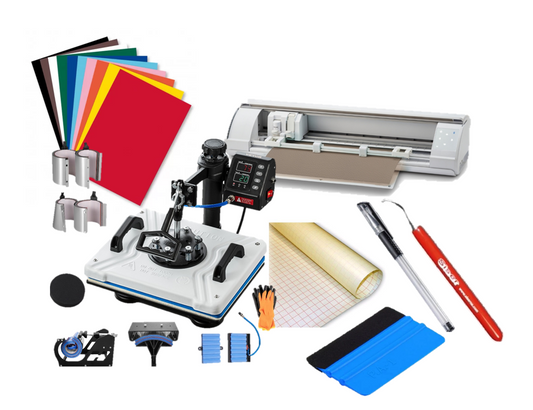
Starter kit plotter/pers/folies en tools Pink
Normale prijs €675.00 EURNormale prijs€728.20 EURAanbiedingsprijs €675.00 EURAanbieding -
 Aanbieding
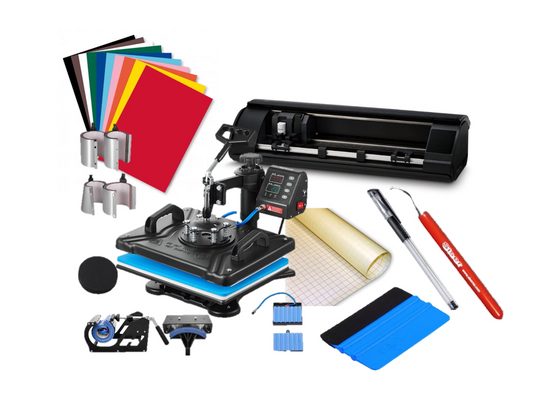
Starter kit plotter/pers/folies en tools
Normale prijs €695.95 EURNormale prijs€783.20 EURAanbiedingsprijs €695.95 EURAanbieding -
Starter kit plotter/pers/folies en tools white
Normale prijs €725.00 EURNormale prijs€783.20 EURAanbiedingsprijs €725.00 EURAanbieding -
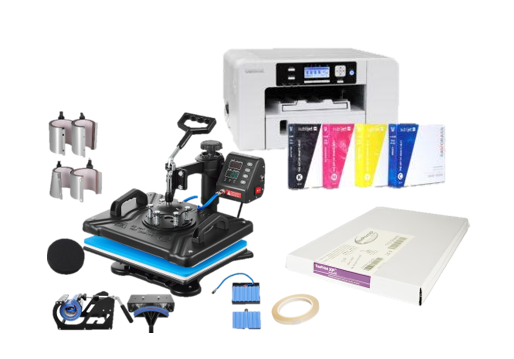
Starter kit Sublimatie printer/pers/papier en tools
Normale prijs €899.95 EURNormale prijs€986.40 EURAanbiedingsprijs €899.95 EURAanbieding